

Cloudflareを導入していると、ユーザーや自分自身がサイトにアクセスしたときに「アクセスがブロックされた」という画面に遭遇することがあります。
そんなとき、画面の下のほうにひっそりと表示されている英数字の文字列に気づいたことはありませんか?
これが Ray ID です。
Ray IDは、「いつ・どこから来たリクエストを・なぜブロックしたのか」を突き止めるための鍵になります。
この記事では、Ray IDの概要から、実際の調査・対処の手順まで、一通り解説します。
Ray IDとは何か
Ray IDとは、Cloudflareがリクエストを処理するたびに発行される一意のIDです。
Cloudflareのブロック画面(エラーコード1006、1007、1020など)の下部には、Ray IDが次のような形で記載されています。
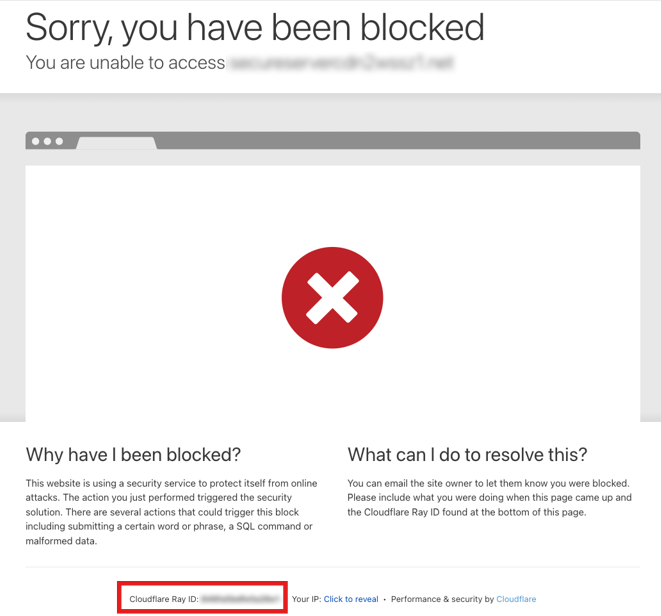
ユーザーからこの画面のスクリーンショットや「エラー番号とRay ID」を共有してもらうことで、管理者側で調査を始められます。
Ray IDで何がわかるのか
Ray IDを使うと、Cloudflareのダッシュボード上でそのリクエストのログを1件単位で検索できます。ログには次の情報が含まれます。
| 情報 | 内容例 |
| タイムスタンプ | リクエストが来た日時(UTC) |
| 送信元IPアドレス | アクセス元のIPアドレス |
| 国・地域 | アクセス元の地域 |
| リクエスト内容 | HTTPメソッド、URI、User-Agent など |
| ブロックの理由 | どのルール・機能がトリガーされたか |
| WAFルール名/ID | マッチしたManaged RulesやCustom Rulesの識別子 |
つまり、いつ・誰が・何をして・なぜブロックされたのか を一発で追えるわけです。
Ray IDから原因を特定する手順
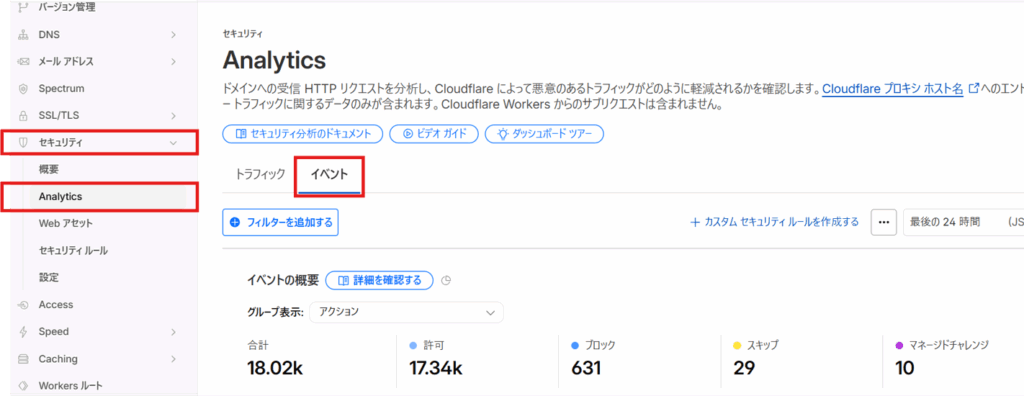
ステップ1:Security Events(セキュリティイベント)を開く
Cloudflareダッシュボードにログインし、対象のドメインを選択したら、左メニューから Security → Events を開きます。
ステップ2:Ray IDで検索する
画面上部の検索フィルターで「Ray ID」を選択し、調査したいRay IDを入力します。
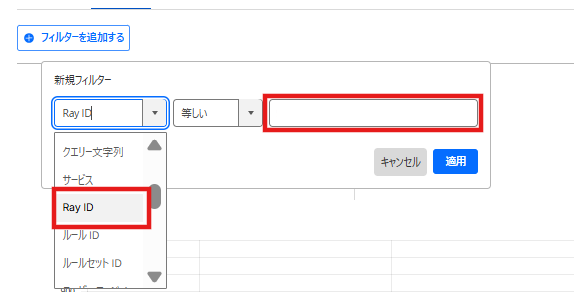
一致するイベントが1件表示されます。
ステップ3:詳細を確認する
イベントの行をクリックすると詳細が展開されます。ここで確認すべき主な項目は以下のとおりです。
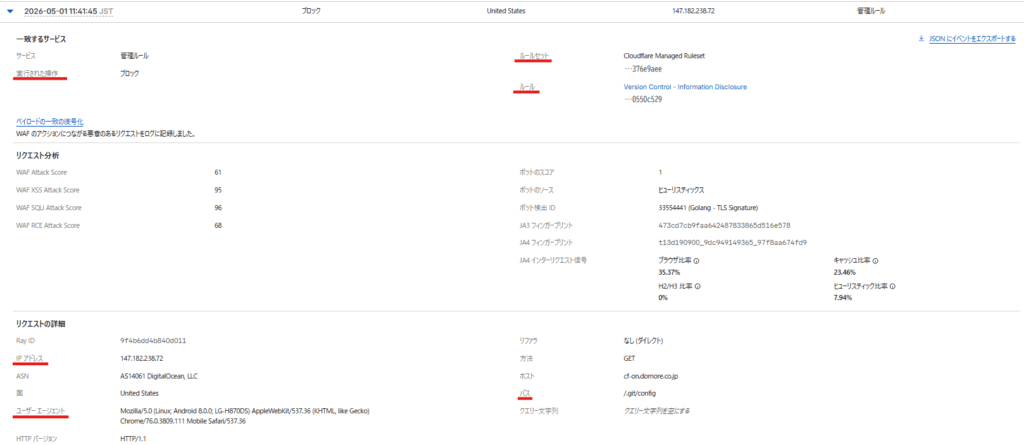
- Action(アクション):Block / Challenge / Log など
- Rule ID:どのルールがトリガーされたか
- Rule description:ルールの説明(Managed Rulesの場合は脅威の種類が書かれている)
- Source IP:リクエスト送信元のIPアドレス
- URI:アクセスされたパス
- User-Agent:ブラウザ・ボットの種別
ステップ4:ブロックの理由を判断する
Ray IDの詳細を見たうえで、ブロックの理由を次のように分類します。
パターンA:誤検知(False Positive)の可能性
→ WAFルールの調整(スコア閾値の変更・特定URIの除外など)を検討
パターンB:正規のブロック
→ ルールはそのままで問題なし。必要に応じてIPをブロックリストに追加
誤検知の場合にどうすればいいか
原因が判明したら、それぞれのケースに合わせた対処を行います。
誤検知(False Positive)の場合
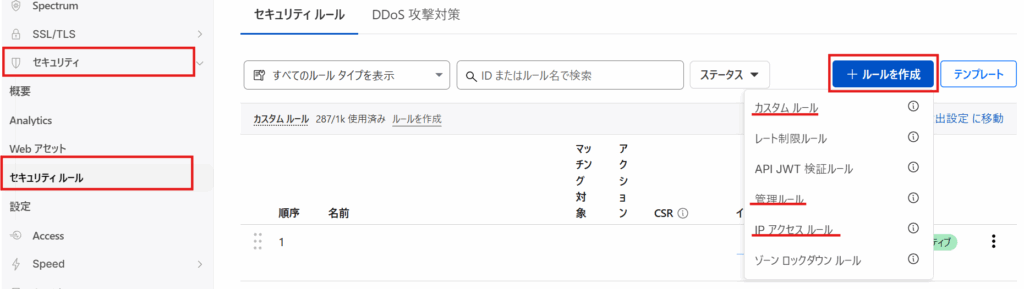
- WAFの例外設定(Skip Rule)を追加する 対象のルールIDに対し、特定のIPやURIをスキップする設定を入れます。
- Custom Rulesを修正する 条件が広すぎるルールは、AND条件を追加して絞り込みます。
- Managed Rulesの感度(Sensitivity)を下げる 特定のルールグループのスコア閾値を上げることで、誤検知を減らせます。
まとめ
Ray IDは、ブロック画面に表示されるひとつの文字列ですが、「なぜブロックされたのか」を追跡するための強力な手がかりです。
ユーザーから「サイトにアクセスできない」と報告を受けたとき、まずRay IDを聞くことを習慣にしておくと、調査がスムーズに進みます。
チューニングをしていく上での基本スキルのひとつです。ぜひ活用してみてください。
Web表示スピード改善・セキュリティ対策のCloudflare
導入のご相談だけでなく、運用フェーズでのサポートも承ります。
DDoS攻撃や悪質なBot(ボット)からのアクセスを防ぎたい方、WAF機能やプランの詳細を知りたい方、
国内エンジニアによる安心の運用サポートをご希望の方も、ぜひお気軽にお問い合わせください。