Webサイトの表示が遅いときや、社内システム・Web会議の動作が不安定なとき、多くの人がまず「回線速度(下り/上りのMbps)」を計測すると思います。
しかし、動画の視聴やWeb会議の「カクつき・途切れ」の本当の原因は、単純な通信速度(帯域幅)ではなく、データの往復時間である「レイテンシ(遅延)」や、その揺らぎである「ジッター」にあります。
今回は、一般的な速度測定サイトとは一線を画す、圧倒的な見やすさとプロ仕様の測定項目を兼ね備えた無料ツール「Cloudflare Speed Test(speed.cloudflare.com)」の活用法を解説します。
Cloudflare Speed Test とは?
Cloudflare Speed Testは、世界中に張り巡らされたCloudflareのエッジサーバーを利用して、ブラウザから直接ネットワーク品質を測定できるツールです。
URL( https://speed.cloudflare.com/ )にアクセスするだけで自動的に計測が始まり、結果をインタラクティブなグラフで確認できます。
他の測定サイトと何が違う?「圧倒的なビジュアルの分かりやすさ」
よくある速度測定サイトは、中央に大きな数字が表示されるだけで、専門的なデータは小さくテキストで書かれているだけのものがほとんどです。
そのため、非エンジニアのスタッフやクライアントに見せても「結局、何が良くて何が悪いのか」が伝わりにくいというデメリットがありました。
一方、Cloudflare Speed Testはデザインの秀逸さが際立っています。
- 直感的なダッシュボード: 測定が進むにつれて、アニメーションでリアルタイムにグラフが描画されます。
- 視覚的なスコアリング: 各メトリクスが「良好(Good)」なのか「問題あり(Poor)」なのかが、色とインジケーターで直感的にひと目でわかる仕様になっています。
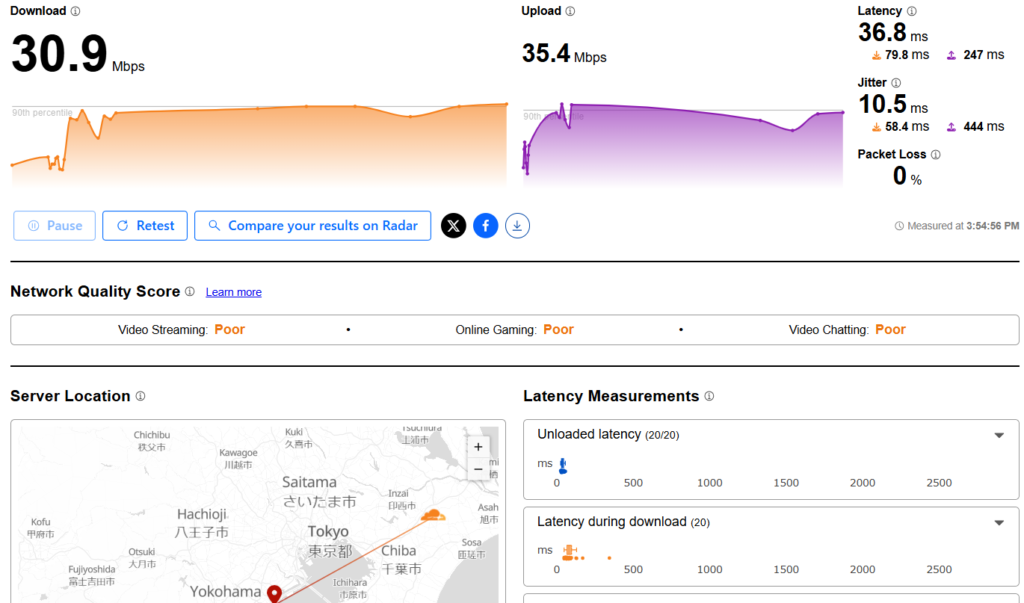
- 説得力のあるレポート: 「ダウンロード中のレイテンシのブレ(揺らぎ)」などが美しいグラフィックで可視化されるため、社内報告やトラブル時のエビデンス(証拠)としてそのまま画面キャプチャを提出するだけで、誰にでも一発で状況が伝わります。
計測結果(各メトリクス)のプロ向けの見方
画面に表示される主要な項目と、インフラ・社内ITの視点でチェックすべきポイントをまとめました。
1. Download / Upload(ダウンロード / アップロード速度)
- 概要: 1秒間にどれだけのデータを転送できるか(Mbps)。
- チェックの目安:
- 通常のWebブラウジングやテキスト作成:10 Mbps〜
- 4K動画の視聴、Zoomなどのビデオ会議:30 Mbps〜
- 大容量ファイルの送受信:100 Mbps〜
2. Latency(レイテンシ / 応答速度)
- 概要: あなたのPCからCloudflareのサーバーへデータが往復するのにかかる時間(ms:ミリ秒)。数値が小さいほど優秀です。
- チェックの目安:
- 20ms以下: 非常に快適(光回線や有線LAN環境)
- 20ms〜50ms: 標準的(一般的なWi-Fi環境)
- 100ms以上: 体感でハッキリと「遅い」と感じるレベル。Web会議で声が遅れて聞こえる原因になります。
3. Jitter(ジッター / レイテンシの揺らぎ)
- 概要: レイテンシ(応答速度)の「安定度」を表す数値です。ここがグラフで激しく上下している環境では、Web会議の音声や映像が「一瞬止まって、その後早送りになる」といった現象が発生しやすくなります。
- チェックの目安: 3ms以下が理想的です。
4. 【重要】Loaded Latency(負荷時のレイテンシ)
Cloudflare Speed Testが最も優れているのがこの項目です。
- Download Loading: 大容量ファイルをダウンロードしている最中のレイテンシ
- Upload Loading: 大容量ファイルをアップロードしている最中のレイテンシ
- 実務での意味: 「普段は ping が早いのに、家族が動画を見始めたり、自分がファイルを送信し始めると急にネットが重くなる」という現象(Bufferbloat:バッファブロート)が起きていないかを判定できます。通常時と負荷時の差があまりに大きい場合は、ルーターの処理能力不足や、ルーターのQoS設定の見直しが必要です。
実務でのトラブルシューティング活用例
社内システムやWordPressなどのWebサイトへのアクセスで「遅い!」というクレームが入った際、以下のステップで切り分けを行います。
- 社内ツール・特定のWebサイトだけが遅い場合
- 対象者が speed.cloudflare.com で測定し、結果(レイテンシや速度のグラフ)が良好であれば、「ユーザーの回線は正常であり、サーバー側、または社内ツールのシステムに負荷がかかっている(あるいはDNSのトラブル)」と判断できます。
- Web会議が途切れる、社内VPNがすぐ切断される場合
- 測定結果の 「Jitter(ジッター)」 や、画面下部の詳細グラフにある 「Packet Loss(パケットロス)」 を確認します。パケットロスが1%以上発生している、またはジッターの波が激しく荒れている場合、Wi-Fiの電波干渉やマンションの共有回線の混雑など、「ユーザー側の経路上の品質劣化」が原因である可能性が極めて高いです。
レポート機能とCSVエクスポート
見た目のわかりやすさだけでなく、データの実用性も抜群です。画面右上の [Download CSV] ボタンを押すことで、測定したすべてのrawデータ(パケットごとの詳細なミリ秒データ)をCSV形式で保存できます。
リモートワーク中の社員から「自宅のネット環境が悪くて仕事にならない」といった報告があった際、分かりやすい画面のスクリーンショットと一緒にこのCSVデータを提出してもらうことで、IT部門も具体的なプロバイダの変更提案や、代替機材(Wi-Fiルーターなど)の手配へスムーズに繋げることが可能です。
まとめ:ネットワークの健康診断に最適なツール
Cloudflare Speed Testは、ただ速度を競うためのツールではなく、現在の通信環境が「リアルタイムの業務に耐えうる品質か」を誰もがひと目で納得できるビジュアルで測定できるツールです。
エンジニア自身の環境チェックはもちろん、非エンジニアの社員やクライアントへの案内用URLとして、ブックマークに登録しておくことを強くおすすめします。
Web表示スピード改善・セキュリティ対策のCloudflare
導入のご相談だけでなく、運用フェーズでのサポートも承ります。
DDoS攻撃や悪質なBot(ボット)からのアクセスを防ぎたい方、WAF機能やプランの詳細を知りたい方、
国内エンジニアによる安心の運用サポートをご希望の方も、ぜひお気軽にお問い合わせください。