広告計測の精度を上げるGoogle Tag Gateway(GTG)のCloudflare連携ガイド
GA4やGoogle Adsを使って広告効果を計測していると、こんな悩みを抱えていませんか?
「コンバージョンが実態より少なく見える」
「広告の最適化がうまくいかない」
「計測データの精度が落ちている気がする」
その原因の一つが、ブラウザや広告ブロッカーによるGoogleタグのブロックです。
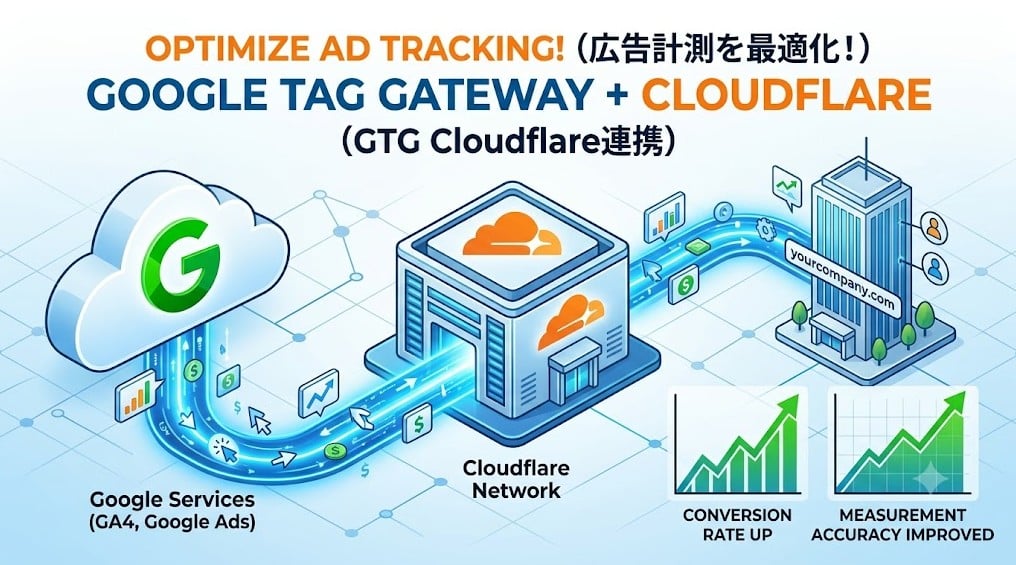
Google Tag Gateway(GTG)は、この問題を解決するためにGoogleが2025年5月に提供を開始した無料の仕組みです。
Google Tag Gatewayとは
通常、GA4やGoogle Adsのタグは googletagmanager.com や google-analytics.com といったGoogleのドメインからスクリプトを読み込みます。
しかしこれらは「サードパーティのドメイン」として認識されるため、広告ブロッカーやブラウザのプライバシー機能によってブロックされることがあります。
Google Tag Gatewayを使うと、タグの読み込みが 自社ドメイン(例:metrics.yourcompany.com)経由 になります。
ブラウザからは自社サイトのリクエストとして見えるため、ブロックされにくくなります。
計測データがより正確になる → アルゴリズムへの学習データが増える → 広告パフォーマンスが向上する、という好循環が生まれます。
詳しくはGoogleの公式ドキュメントをご覧ください。
広告主様向け Google タグ ゲートウェイとは
https://developers.google.com/tag-platform/tag-manager/gateway?hl=ja
Cloudflareと連携するメリット
GTGの設定には本来、DNSの設定変更やリバースプロキシの構築など、エンジニアの作業が必要です。しかしサイトがCloudflare配下で運用されていれば、数分で設定が完了します。
| 項目 | 手動設定 | Cloudflare連携 |
| DNS設定 | 自分で追加が必要 | 自動 |
| プロキシ設定 | サーバー設定が必要 | 自動 |
| SSL証明書 | 自分で取得・設定 | 自動 |
| 所要時間 | 数時間〜 | 数分 |
| 追加コスト | サーバー費用が発生することも | 無料 |
Cloudflareはすでにサイトのトラフィックを管理しているため、GTG用の経路を追加するのが非常にスムーズです。
設定手順
設定は以下の手順で行います。
GTMコンテナの「管理」→「Google タグゲートウェイ」を開きます。
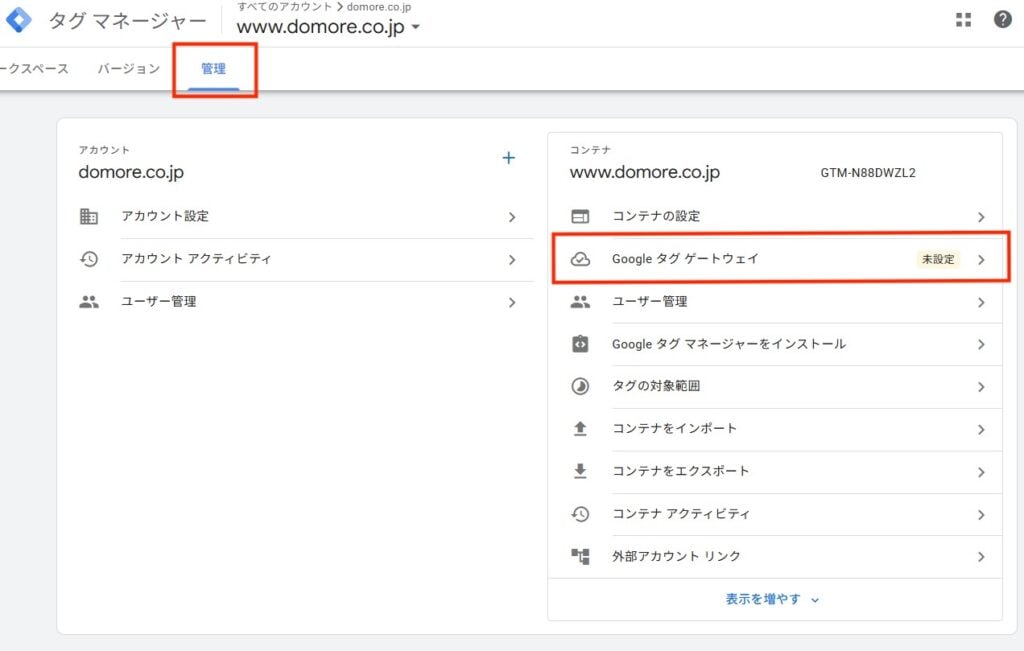
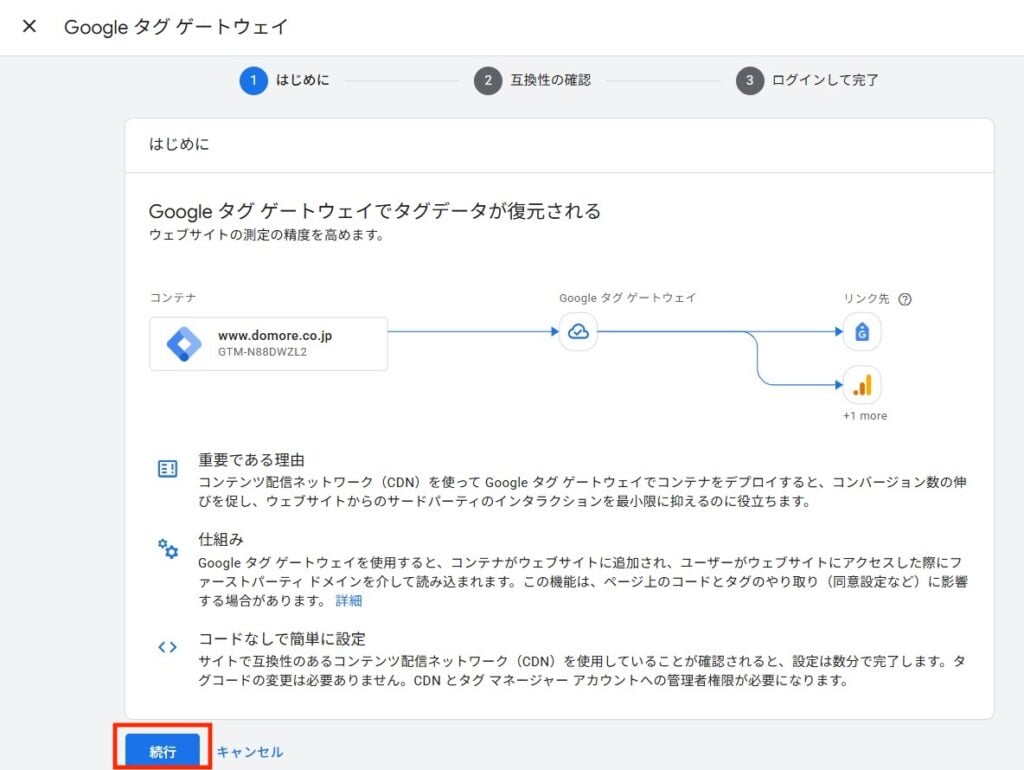
以下の画面が表示されたら「続行」をクリック。
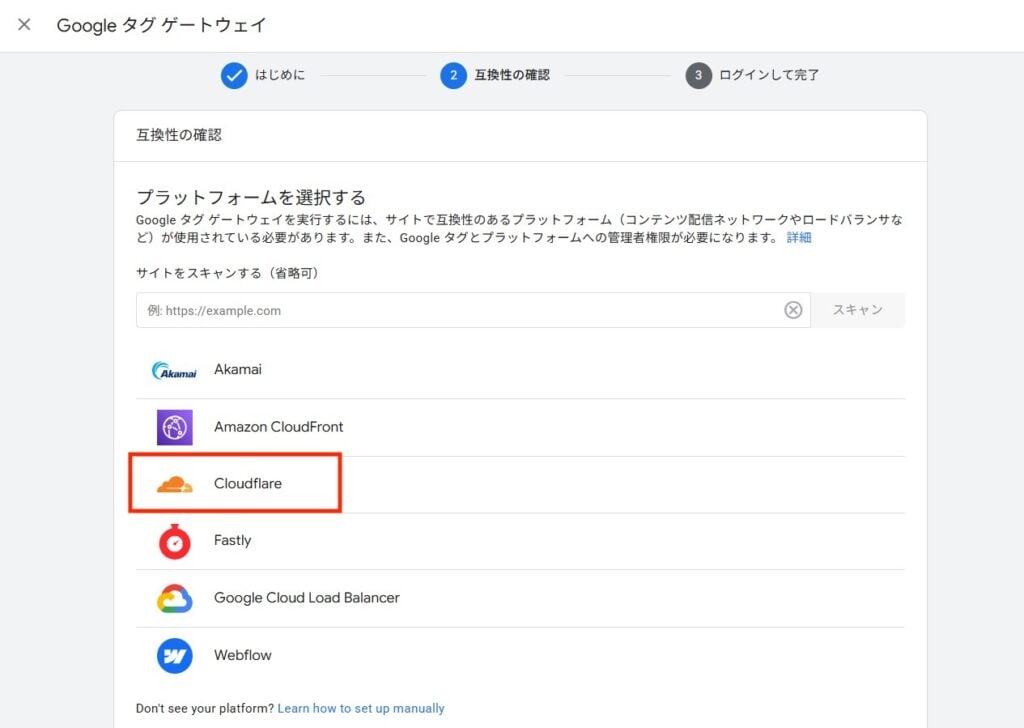
以下画面で「Cloudflare」をクリック。
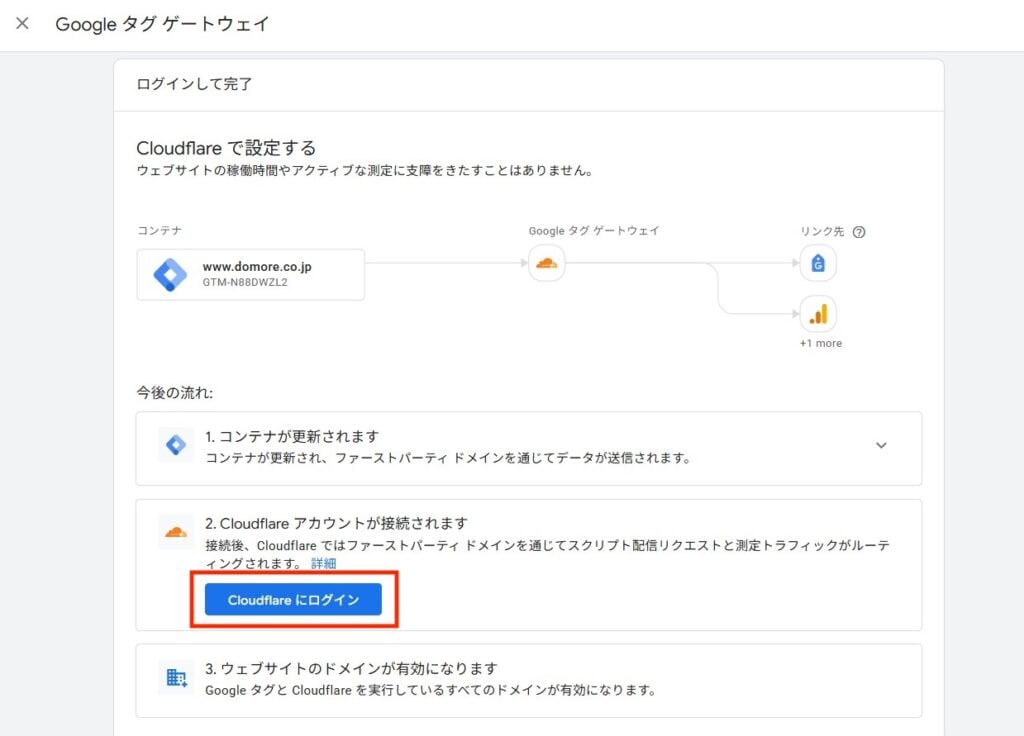
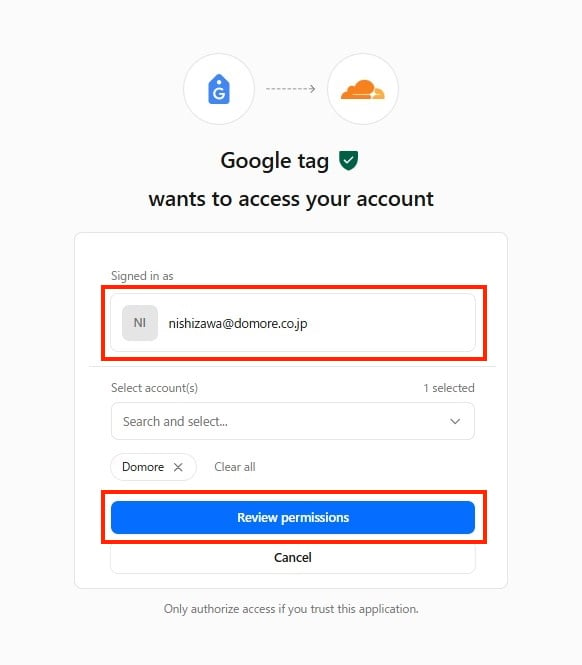
Cloudflareアカウントにログインをクリック。
GTGを有効にしたいアカウントを選択し、「完了」をクリックします。
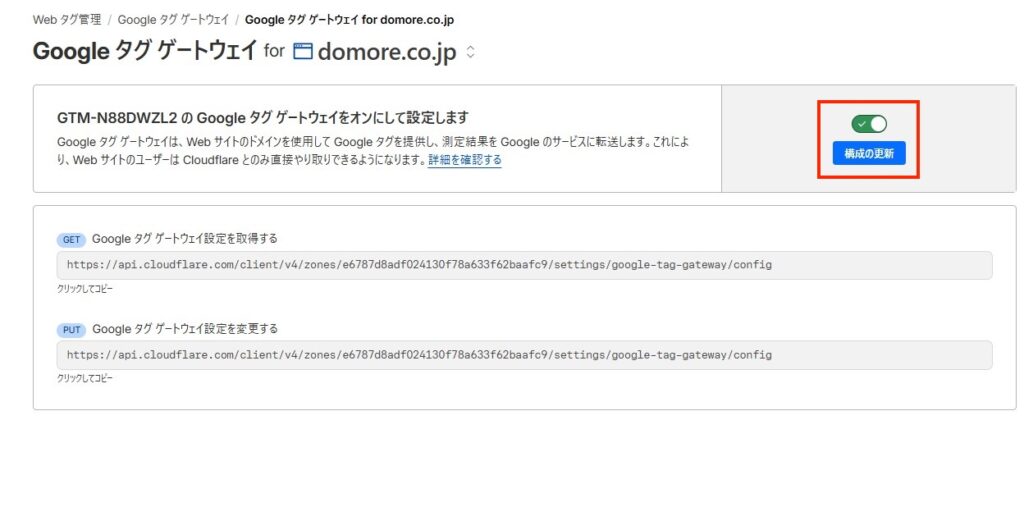
構成の更新をクリック。
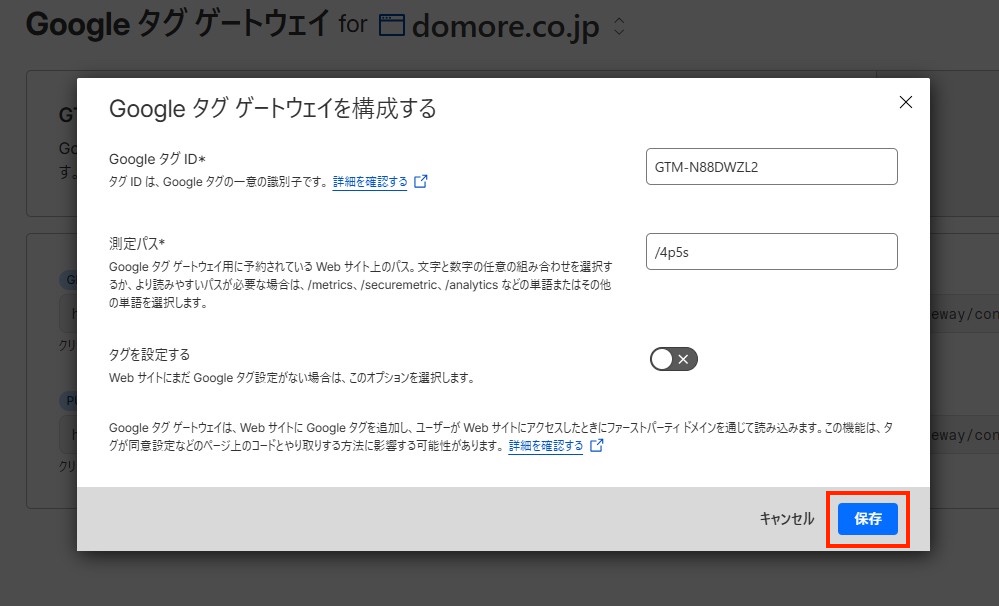
必要な場合、以下の情報を変更してください。
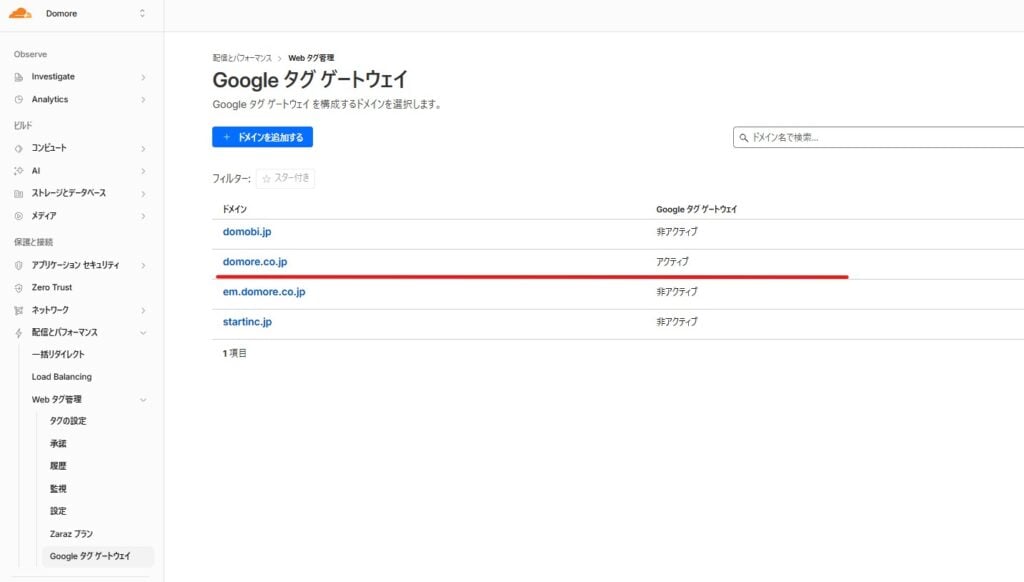
「Google タグゲートウェイ」でステータスが「アクティブ」になれば完了です。
注意点
Google Tag Gatewayの導入だけで、広告ブロッカーによるブロックの回避やシグナル改善といった効果は得られます。
まずはこの設定から始めるだけでも、計測精度の向上を実感できるでしょう。
さらに一歩進めたい場合は、サーバーサイドGTMとの併用という選択肢もあります。
SafariのITPなど、より厳しいプライバシー制限への対応や、CookieのファーストパーティCookie化といった追加のメリットが得られます。
ただし、こちらは別途エンジニアの対応が必要になるため、まずはGoogle Tag Gatewayの導入効果を確認してからでも遅くはありません。
Cloudflareを外すとGTGも停止する
GTGはCloudflareのプロキシ経由で動作しているため、Cloudflareを解除するとGTGの経路も切断され、計測が停止します。
事前にご認識ください。
まとめ
Google Tag Gatewayは、広告ブロッカーやブラウザのプライバシー機能による計測ロスを減らし、より正確なデータで広告を最適化するための仕組みです。
Cloudflareを使っていれば、エンジニアに依頼することなく、マーケター自身でも短時間で導入できます。
計測精度の改善は、広告費の無駄削減と成果向上に直結します。
まだ導入していない場合は、ぜひ検討してみてください。
Web表示スピード改善・セキュリティ対策のCloudflare
導入のご相談だけでなく、運用フェーズでのサポートも承ります。
DDoS攻撃や悪質なBot(ボット)からのアクセスを防ぎたい方、WAF機能やプランの詳細を知りたい方、
国内エンジニアによる安心の運用サポートをご希望の方も、ぜひお気軽にお問い合わせください。